Как создать
и отправить ЭТрН
в 1С:Бухгалтерии
Пройдём путь грузоотправителя: подготовим сервис, заполним накладную, подпишем её и проверим, как проходит обмен с перевозчиком и получателем.
До первой накладной
ЭТрН — электронная транспортная накладная. В этой инструкции рассматриваем обычную перевозку с участием грузоотправителя, перевозчика и грузополучателя через сервис 1С-ЭПД.
- ПрограммаАктуальная «1С:Бухгалтерия 3.0» с поддержкой нужного сценария ЭПД.
- ОбменПодключён сервис 1С-ЭПД и выбран тариф. Одна только отправка УПД по ЭДО не подтверждает готовность ЭПД.
- ПодписьНастроен действующий сертификат подписанта. При работе сотрудника по доверенности проверены МЧД и полномочия.
- УчастникиСогласованы оператор, настройки обмена и ответственные сотрудники всех сторон перевозки.
Не смешивайте два сценария. Модуль 1С:EDI для работы с торговыми сетями имеет отдельные настройки и порядок отправки. Эта инструкция не описывает обмен через него.
Проверьте настройки взаимодействия с контрагентами. В зависимости от версии библиотеки электронных документов предварительные приглашения могут требоваться или обмен может поддерживаться без них. Уточняйте это для своей базы и оператора.
Одна перевозка — три участника
Каждая сторона оформляет сведения своего этапа. Грузоотправитель начинает обмен, но не подписывает всю перевозку за остальных участников.
ООО «Пример-Склад»
ООО «Пример-Транспорт»
ООО «Пример-Магазин»
Накладная передаётся через операторов в ГИС ЭПД. Водитель может участвовать в оформлении этапов через мобильное приложение — по настроенной в организации схеме.
1. Создайте накладную
- Выберите организацию и документ отгрузки.
Проверьте контрагента, состав груза и соответствие документа конкретной перевозке. - Откройте создание ЭТрН.
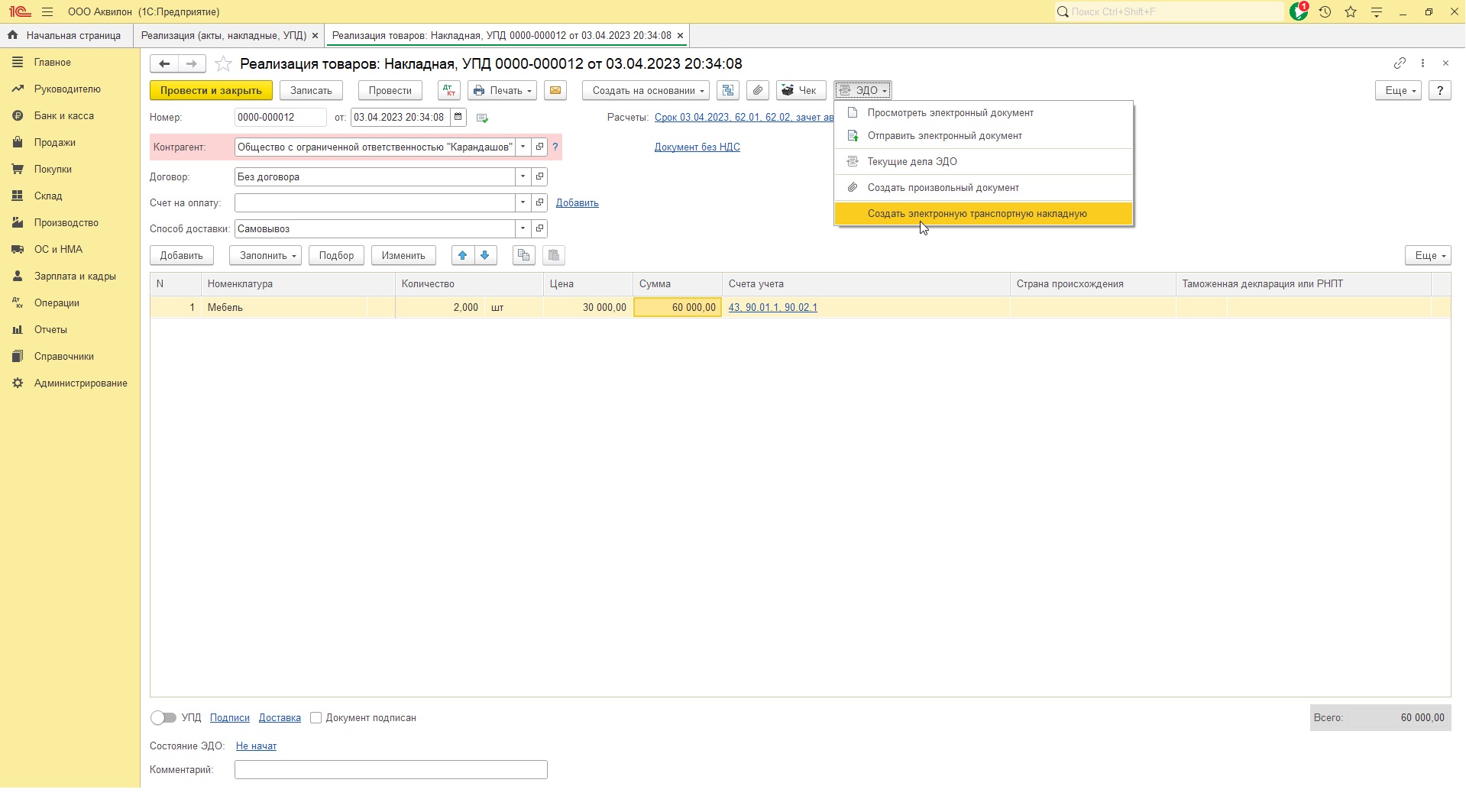
В документе реализации откройте меню «ЭДО» → «Создать электронную транспортную накладную». Другой вариант — создание из списка электронных транспортных накладных. - Проверьте перенесённые сведения.
Автозаполнение помогает начать документ, но маршрут, перевозчика, транспорт и условия всё равно нужно проверить.
Команды нет? Не выбирайте вместо неё обычную печатную транспортную накладную. Проверьте релиз, подключение сервиса и права пользователя. Печатная форма сама по себе не запускает обмен ЭПД.
2. Заполните сведения о перевозке
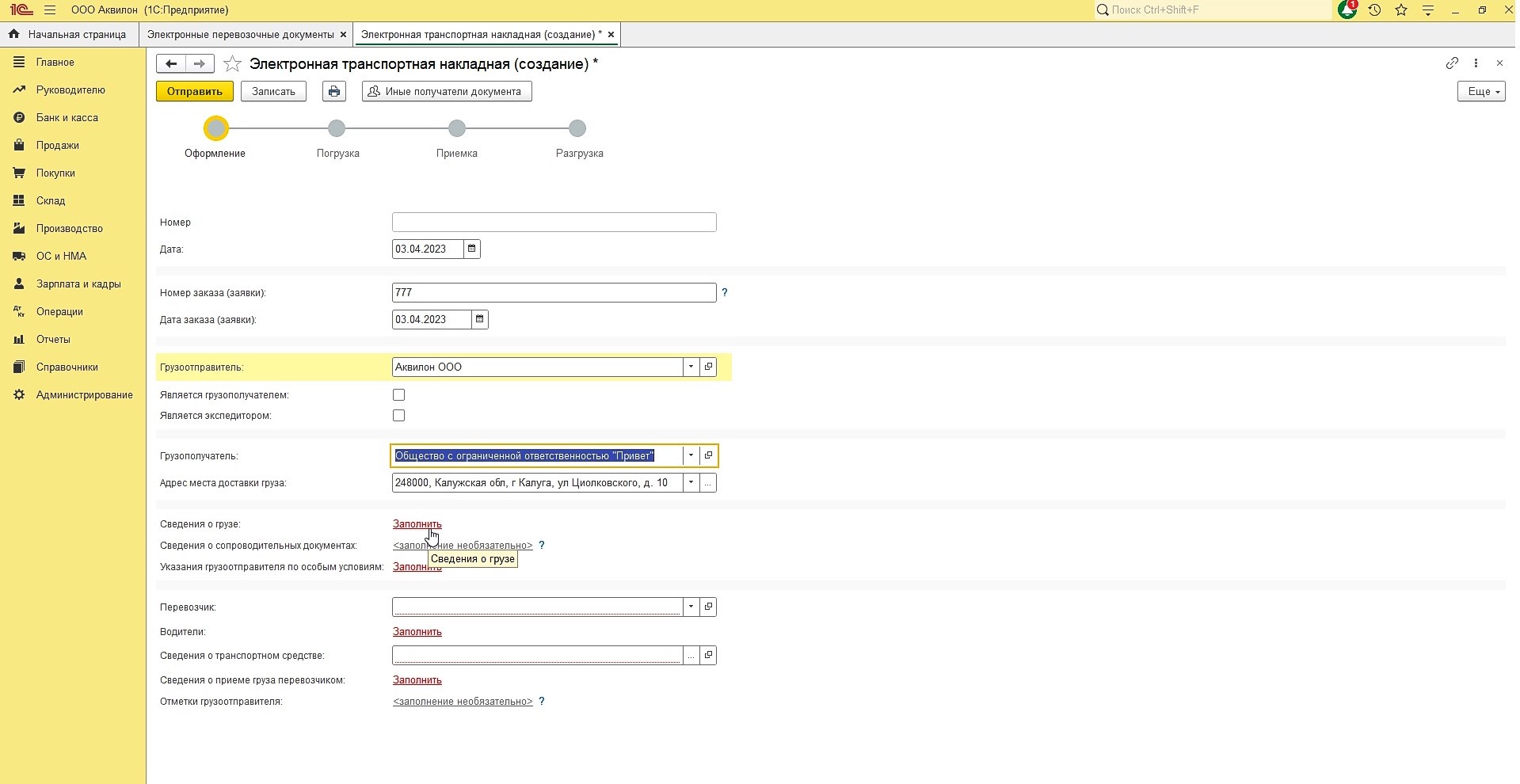
Проверьте обязательные реквизиты и данные, перенесённые из реализации. Ниже — карта проверки, а не точное расположение полей в программе.
- Стороны: правильные организации и их роли. Покупатель и фактический грузополучатель могут различаться.
- Маршрут: адреса погрузки и разгрузки, согласованное время и необходимые контактные сведения.
- Груз: наименование, количество мест, масса, упаковка и особенности, необходимые для этой перевозки.
- Транспорт: сведения об автомобиле и водителе, предоставленные перевозчиком.
- Основание и условия: соответствующие документы и договорённости; при необходимости — сопроводительные документы.
Если данные ещё не согласованы, сохраните документ для дальнейшего заполнения. Не подставляйте случайные значения только ради прохождения проверки.
3. Подпишите и отправьте
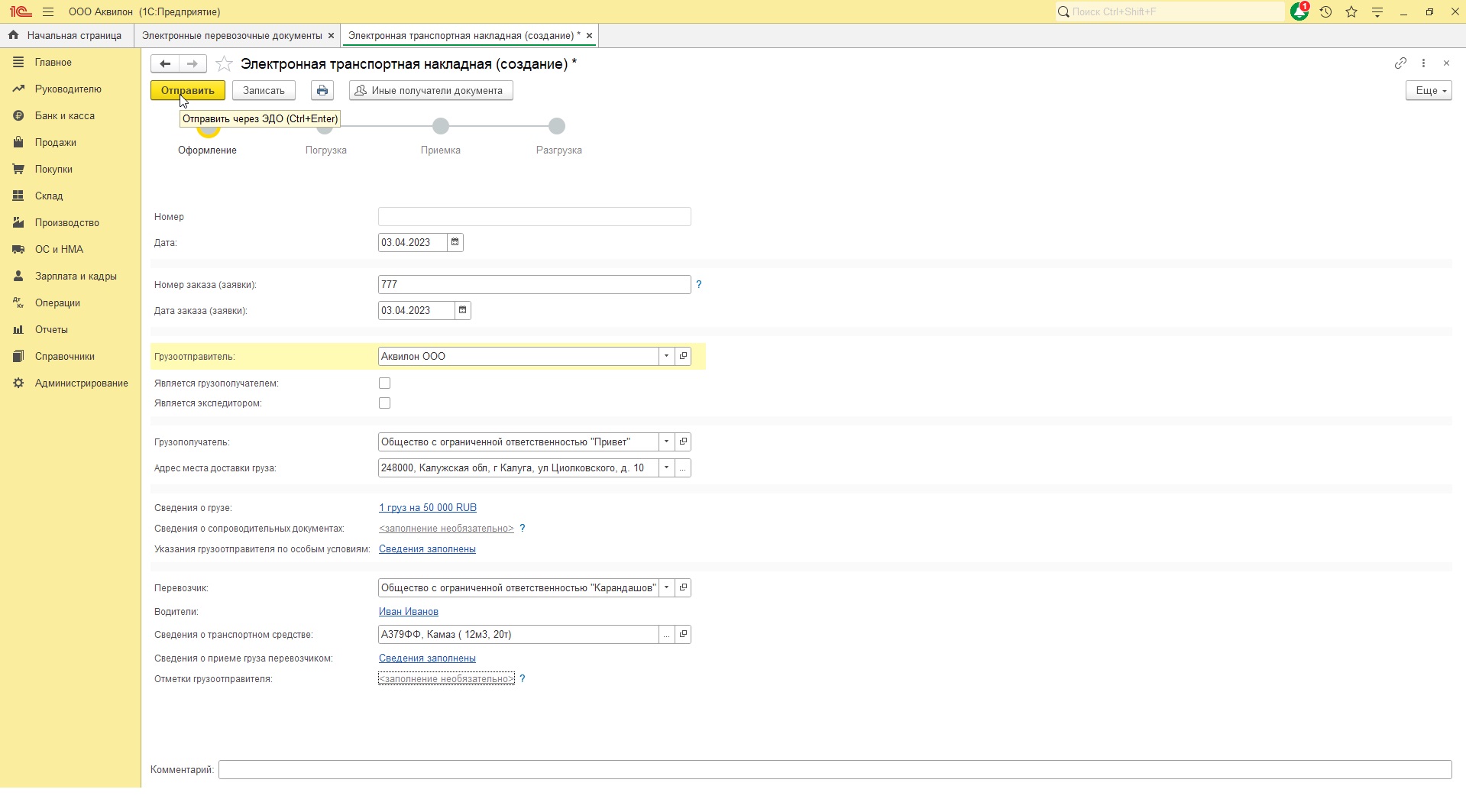
- Проверьте документ.
Исправьте замечания программы к обязательным полям. Сверьте роли и сведения о перевозке. - Проверьте подписанта.
Выбран нужный сертификат, срок действия которого не истёк, а полномочия соответствуют документу. - Выполните отправку.
Используйте команду отправки в форме ЭТрН и следуйте диалогу подписания. При ошибке сохраните точный текст сообщения. - Посмотрите результат в истории обмена.
Убедитесь, что отправка принята системой. Закрытие диалога не означает, что перевозчик уже подписал свой этап.
Титул — часть электронной накладной со сведениями определённого участника и этапа. Вы отправляете свою часть, а следующие участники добавляют и подписывают свои.
4. Проследите путь документа
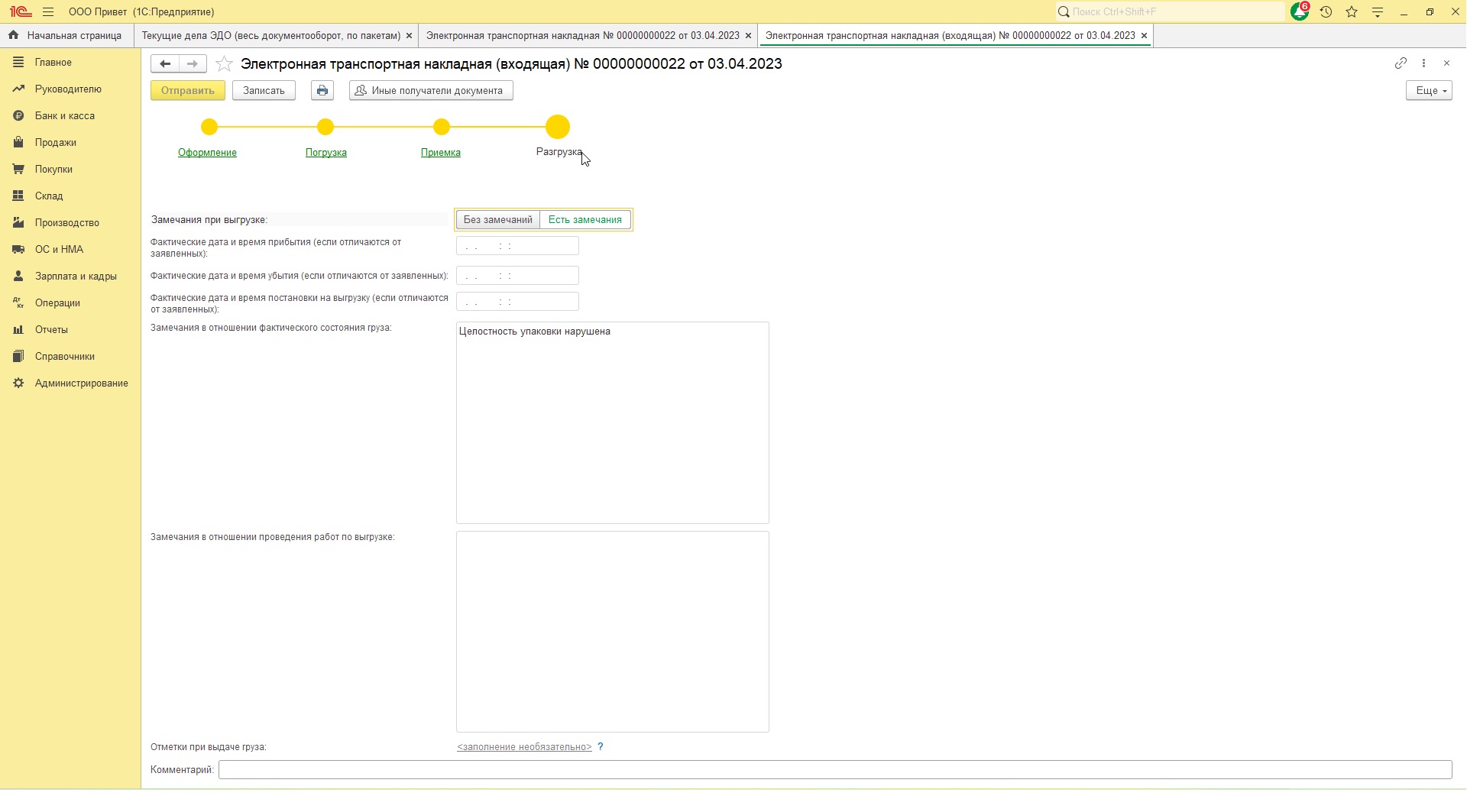
Для обычного сценария ориентируйтесь на четыре основных титула. Формулировки статусов в вашей базе могут отличаться — проверяйте историю обмена и результат подписи каждого этапа.
- 1Грузоотправитель: сведения об отправкеНачальная часть накладной заполнена, подписана и передана в обмен.
- 2Перевозчик: приём грузаПеревозчик фиксирует фактические сведения при погрузке и замечания, если они есть.
- 3Грузополучатель: приёмкаПолучатель отражает фактический результат получения груза.
- 4Перевозчик: выдача грузаЗавершающий основной этап обмена; проверьте его подпись и получение.
Отправлено ≠ перевозка завершена. Если следующий титул не поступил, уточните у ответственного участника, получил ли он документ и выполнил ли своё действие.
При замене водителя, автомобиля или переадресовке могут потребоваться дополнительные этапы. Согласуйте изменения с перевозчиком и отразите их в электронном обмене.
Если что-то не получилось
| Ситуация | Что проверить |
|---|---|
| Нет команды создания | Версию конфигурации, подключение 1С-ЭПД, выбранную организацию и права пользователя. |
| Документ не проходит проверку | Указанные программой поля, роли сторон, адреса и сведения о грузе. Исправляйте по точному сообщению. |
| Подпись не срабатывает | Выбранный сертификат, срок действия, доступность носителя и настройки средств электронной подписи. |
| Ошибка доверенности | МЧД, её действительность, соответствие подписанту и необходимые полномочия. |
| Перевозчик не видит документ | Результат отправки, правильность настроек обмена, организацию получателя и историю у оператора. |
| Следующий этап не появился | Кто должен его оформить, получен ли предыдущий титул и завершено ли подписание у ответственной стороны. |
Что передать в поддержку?
Название и версию конфигурации, свою роль в перевозке, оператора, номер документа, время ошибки и её точный текст. На скриншоте скройте персональные данные и лишние реквизиты. Не передавайте пароли, ПИН-код и закрытый ключ.
ЭТрН заменяет УПД?
Это разные документы с разными задачами. ЭТрН оформляет перевозку. Наличие накладной само по себе не означает, что документы реализации уже оформлены и отправлены.
Как подключить водителя?
Настройте связь мобильного приложения с организацией и назначьте нужные роли. Подробный порядок — в инструкции по мобильному приложению 1С-ЭПД.
Продолжите подготовку
Поможем настроить 1С-ЭПД
Проверим вашу конфигурацию и сценарий обмена, подключим сервис и поможем пройти первую отправку.