Как подключиться к 1С в облаке
Пошаговое подключение через встроенное приложение Windows — от файла из письма до запуска нужной информационной базы.
Что понадобится
- Компьютер с Windows 11 или Windows 10
- Стабильное подключение к интернету
- Письмо Rumsoft с файлом .rdp, логином и паролем
Открывайте RDP-файл только из ожидаемого письма Rumsoft. Имя сервера в окне подключения должно совпадать с адресом, указанным в письме. Если данные отличаются, остановитесь и свяжитесь с поддержкой.
Первое подключение
-
Сохраните файл подключения
Скачайте вложенный файл с расширением .rdp из письма Rumsoft. Удобнее сохранить его в папку «Загрузки» или на рабочий стол. Не переименовывайте расширение файла.
 Здесь будет скриншот сохранённого RDP-файла
01-rdp-file-downloaded.webpRDP-файл, сохранённый в папку «Загрузки». -
Откройте RDP-файл
Дважды щёлкните файл. Windows откроет встроенное приложение «Подключение к удалённому рабочему столу». Устанавливать отдельную программу не требуется.
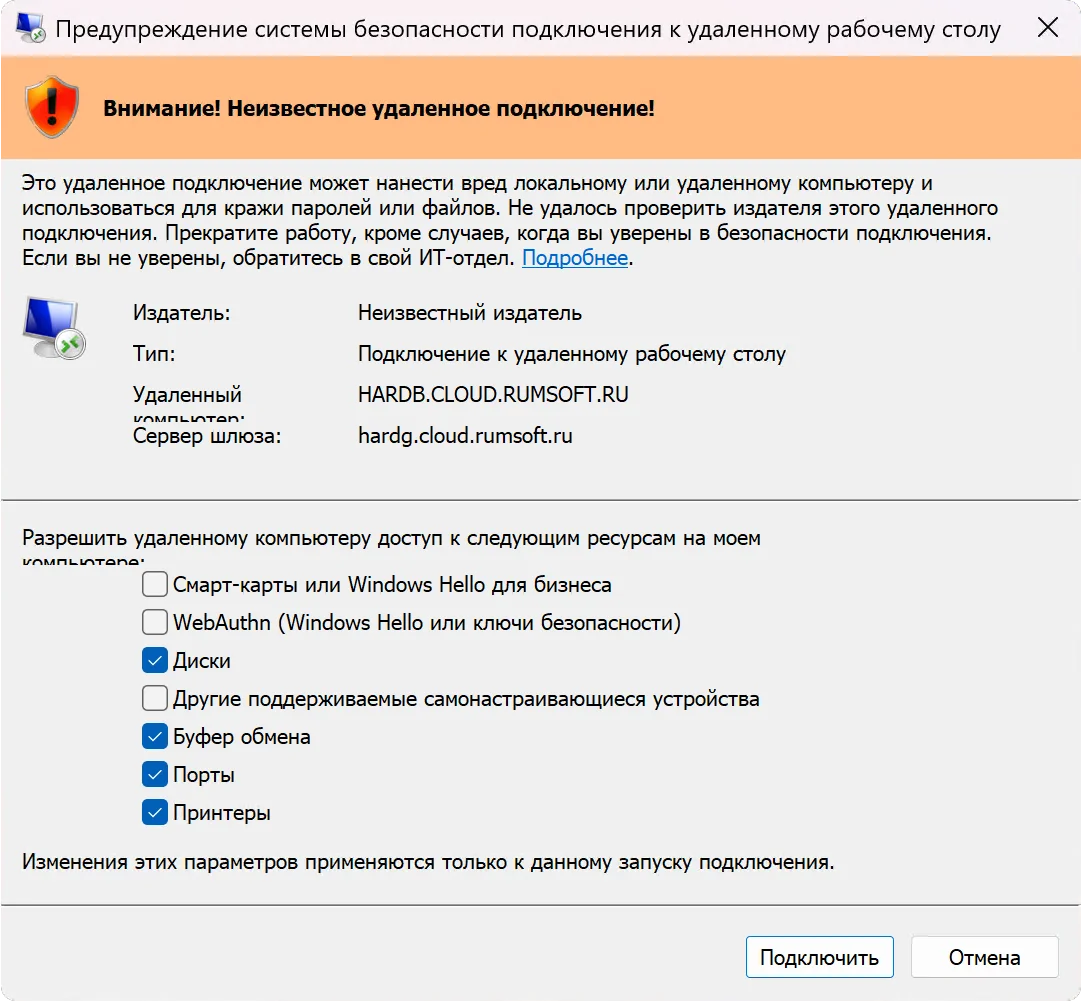 Здесь будет предупреждение Windows перед подключением
02-rdp-security-warning.webpПоставьте галочки «Диски», «Буфер обмена», «Порты» и «Принтеры», затем нажмите «Подключить». -
Введите учётные данные
При первом подключении сразу откроется окно «Безопасность Windows». Введите логин и пароль точно в том виде, как они указаны в письме, и нажмите «ОК».
- Проверьте язык клавиатуры и состояние Caps Lock.
- Если вставленный пароль не принимается, введите его вручную.
- Если компьютер не является личным, сохранять учётные данные не рекомендуется.
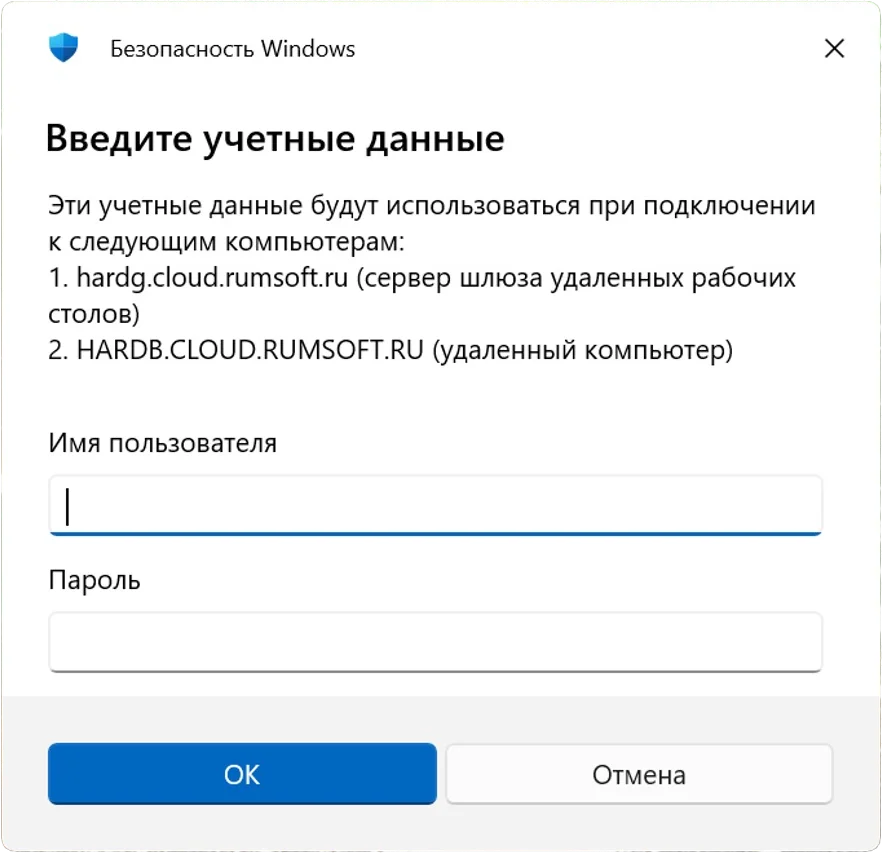 Здесь будет окно ввода учётных данных
03-windows-security-credentials.webpВведите логин и пароль из письма Rumsoft, затем нажмите «ОК».
Как запустить 1С
- После подключения дождитесь полной загрузки удалённого рабочего стола.
- Дважды щёлкните ярлык «1С:Предприятие».
- Выберите нужную информационную базу из подготовленного списка.
- Для обычной работы нажмите «1С:Предприятие». Режим «Конфигуратор» используйте только для администрирования, выгрузки или загрузки базы.
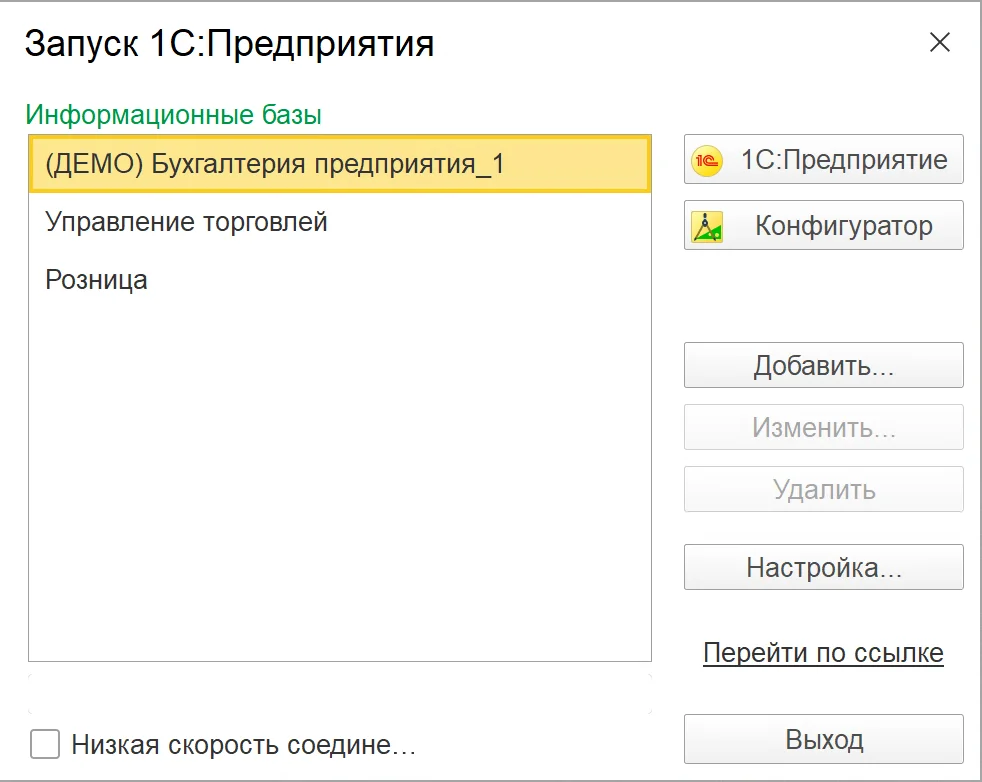
05-cloud-desktop-and-1c-launcher.webp
Передача файлов между компьютером и облаком
Быстрый способ: копирование
Скопируйте файл на своём компьютере сочетанием Ctrl + C, перейдите в окно удалённого рабочего стола и нажмите Ctrl + V. В обратную сторону действия такие же.
Крупные файлы удобнее передавать через подключённый локальный диск.
Перенос информационной базы в облако
Перед началом уточните у Rumsoft, в какую пустую базу выполнять загрузку. Не загружайте файл в рабочую базу без подтверждения и резервной копии.
-
Выгрузите локальную базу
Завершите работу пользователей в локальной базе. Запустите её в режиме «Конфигуратор» и выберите «Администрирование» → «Выгрузить информационную базу». Сохраните файл .dt в понятную папку.
-
Передайте файл .dt в облако
Скопируйте файл через буфер обмена или откройте подключённый локальный диск из облачного Проводника. Дождитесь завершения копирования.
-
Загрузите файл в подготовленную базу
В облаке запустите пустую базу в режиме «Конфигуратор». Выберите «Администрирование» → «Загрузить информационную базу», укажите файл .dt и подтвердите операцию.
После завершения проверьте запуск базы в режиме «1С:Предприятие». Если переносите несколько баз, заранее попросите Rumsoft создать отдельную пустую базу для каждой.
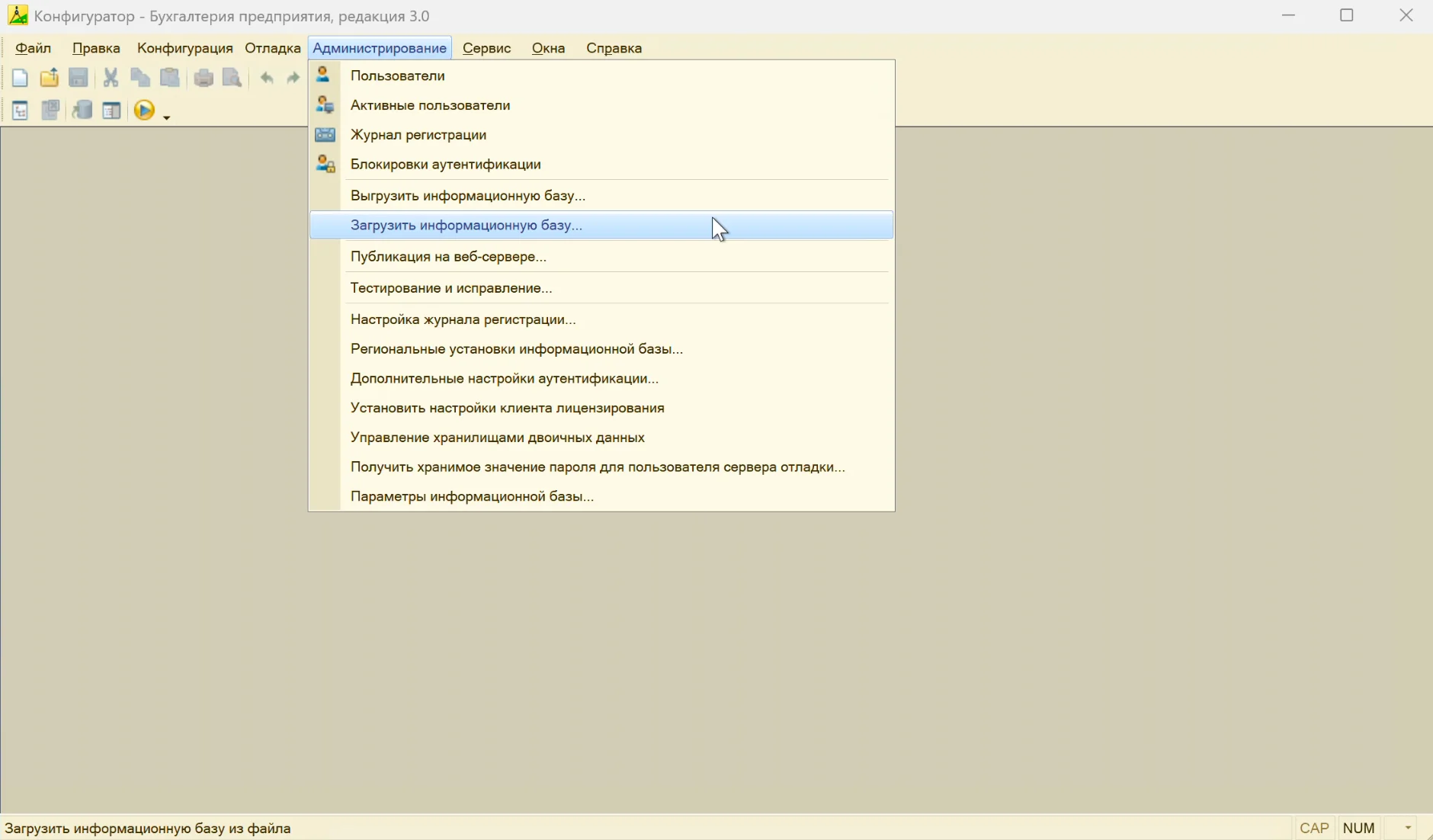 Здесь будет меню «Администрирование» в Конфигураторе 1С
10-1c-configurator-load-database.webpВыгрузка создаёт файл .dt, а загрузка заменяет содержимое выбранной базы.
Как правильно завершить работу
- Закройте окна 1С и дождитесь завершения операций.
- В удалённой Windows откройте меню «Пуск», нажмите значок пользователя и выберите «Выйти».
- Не выбирайте «Завершение работы» и не выключайте удалённый сервер.
Важно: крестик на панели удалённого рабочего стола только разрывает соединение. Программы могут продолжить работать в сеансе, поэтому для окончания рабочего дня используйте «Выйти».
1.webp
Если что-то не получается
Windows сообщает о неверном логине или пароле
Выберите «Больше вариантов» → «Использовать другую учётную запись». Проверьте раскладку, Caps Lock и введите данные вручную. Логин, включая префикс или домен, вводите точно как в письме Rumsoft.
Файлы не копируются через Ctrl + C и Ctrl + V
Завершите удалённый сеанс, откройте настройки RDP-файла и включите «Буфер обмена» на вкладке «Локальные ресурсы». Сохраните файл и подключитесь заново. Для большого файла используйте перенаправление локального диска.
Локальный диск не виден в облаке
Проверьте «Локальные ресурсы» → «Подробнее» → «Диски», сохраните настройки и начните новый сеанс. Уже открытое подключение не подхватит изменение автоматически.
Имя сервера или сертификат отличаются от письма
Не продолжайте подключение. Сделайте скриншот окна без пароля и отправьте его в поддержку Rumsoft.
После подключения чёрный экран или сеанс сразу закрывается
Проверьте интернет, подождите минуту и подключитесь повторно. Если проблема повторяется, сообщите поддержке время ошибки, имя пользователя и текст сообщения на экране. Пароль отправлять не нужно.